Configurar categorias
Crie e ajuste as categorias usadas para classificar transações, com tipo de recorrência (Fixa, Variável ou Esporádica), cor e ícone.
EstávelO que é
Uma categoria é a etiqueta que classifica cada transação por área de gasto ou de receita (Alimentação, Moradia, Salário, Investimentos…). O FinFlowme já vem com um conjunto inicial pronto e usa categorias em quase tudo: importação, regras automáticas, projeções e tendências.
Cada categoria reúne nome, tipo (Despesa ou Receita), tipo de recorrência (Fixa, Variável ou Esporádica), cor e ícone. O tipo de recorrência define como o FinFlowme usa a categoria em projeções e tendências.
Quando usar
- Ao se deparar com uma transação que não se encaixa em nenhuma categoria existente — criar a categoria nova mantém o histórico organizado por área de gasto.
- Para acompanhar uma frente específica de gastos (ex: Esporte, Educação dos filhos, Pet) e ver tendências.
- Ao revisar uma importação, quando o painel de edição de uma transação oferece criar uma categoria nova já durante o fluxo.
Como usar
O ponto de entrada principal fica em Configurações → Categorias. Também é possível criar uma categoria nova durante a importação de extrato, no painel de edição de uma transação.
-
Em Configurações, na seção Automação, toque em Categorias.
-
A lista mostra as categorias existentes agrupadas por tipo (DESPESAS no topo, RECEITAS abaixo), com o badge do tipo de recorrência ao lado do nome (FIXA, VARIÁVEL ou ESPORÁDICA). O ícone (?) ao lado do título abre uma ajuda contextual. Toque no para criar uma nova.
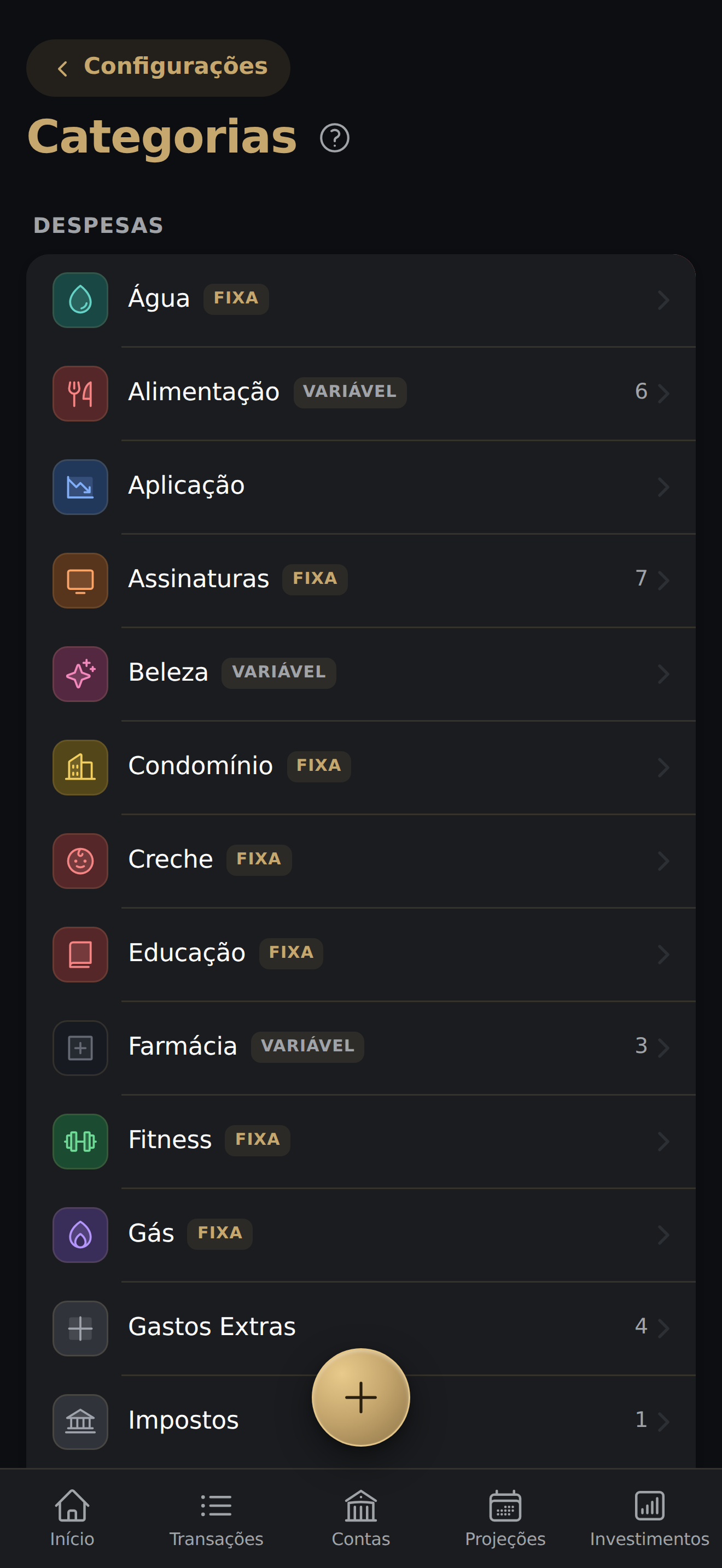
Lista de categorias agrupada por tipo, com badge do tipo de recorrência ao lado de cada nome. -
Na tela Nova categoria, um avatar no topo mostra a prévia do ícone com a cor escolhida e atualiza conforme você preenche o formulário, dividido em duas seções:
INFORMAÇÕES
- Nome — identificação curta da categoria (ex: Esportes, Educação, Pet).
- Tipo — Despesa ou Receita.
- Tipo de recorrência — define o comportamento da categoria em projeções e tendências:
- Fixa — você espera receber ou pagar todo mês, mesmo que o valor (e até o dia) variem. Aluguel, energia, água, internet, streaming, salário. Entra nas projeções do mês antes mesmo de a transação chegar.
- Variável — gasto recorrente que pinga em várias transações ao longo do mês, sem cadência fixa. Mercado, combustível, restaurante, Uber. Conta no histórico e nas tendências, mas não é esperado em um dia específico.
- Esporádica — pontual ou sem padrão. Presentes, viagens, conserto. Não entra em projeções automáticas.
Regra rápida: se você ficaria surpreso de não ver a cobrança no mês, é Fixa — independente do valor oscilar.
COR e ÍCONE
- Cor — paleta de 10 cores. A cor aparece no avatar da categoria, nos badges de transação e nos gráficos.
- Ícone — ícone visual da categoria, escolhido em Escolher ícone.
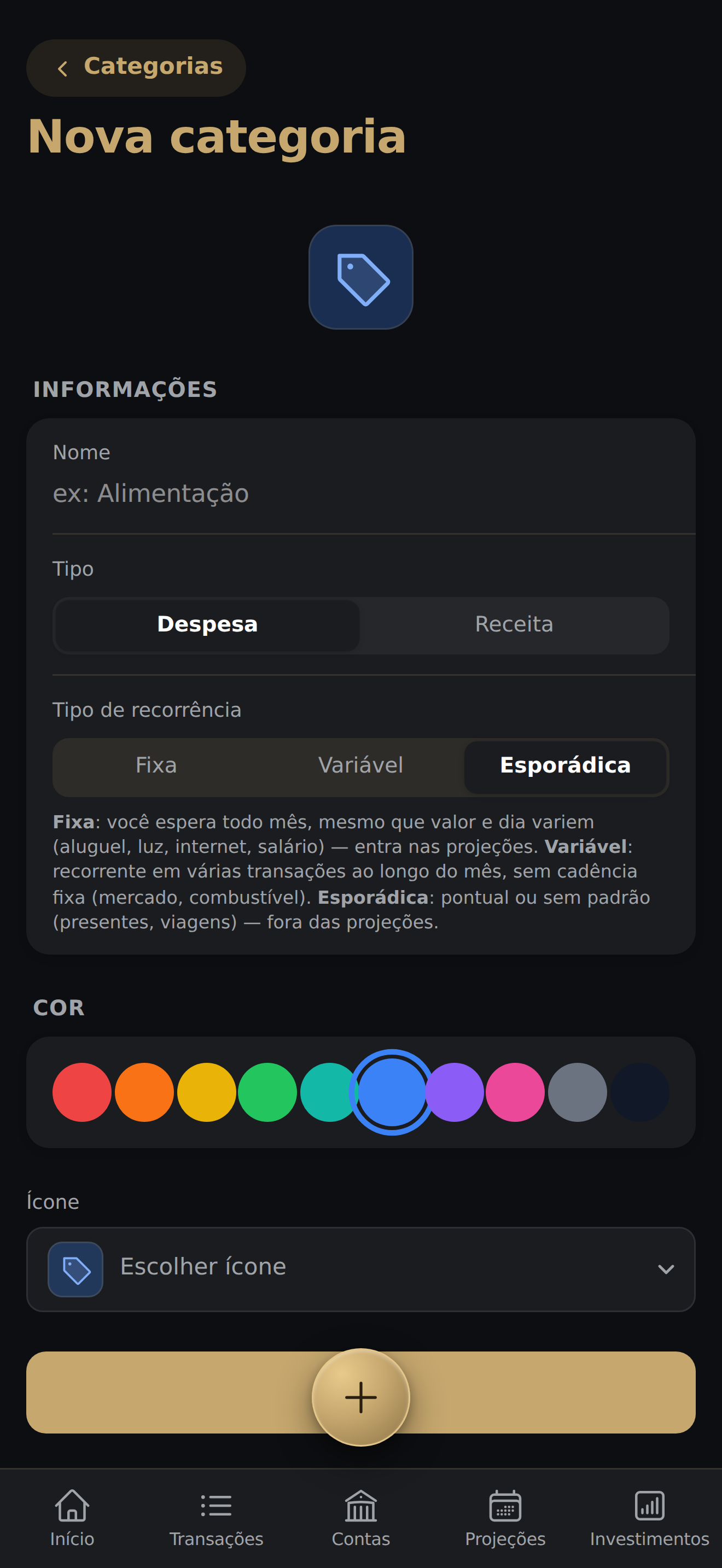
Formulário em branco — Tipo de recorrência mostra as três opções e a legenda Fixa / Variável / Esporádica. 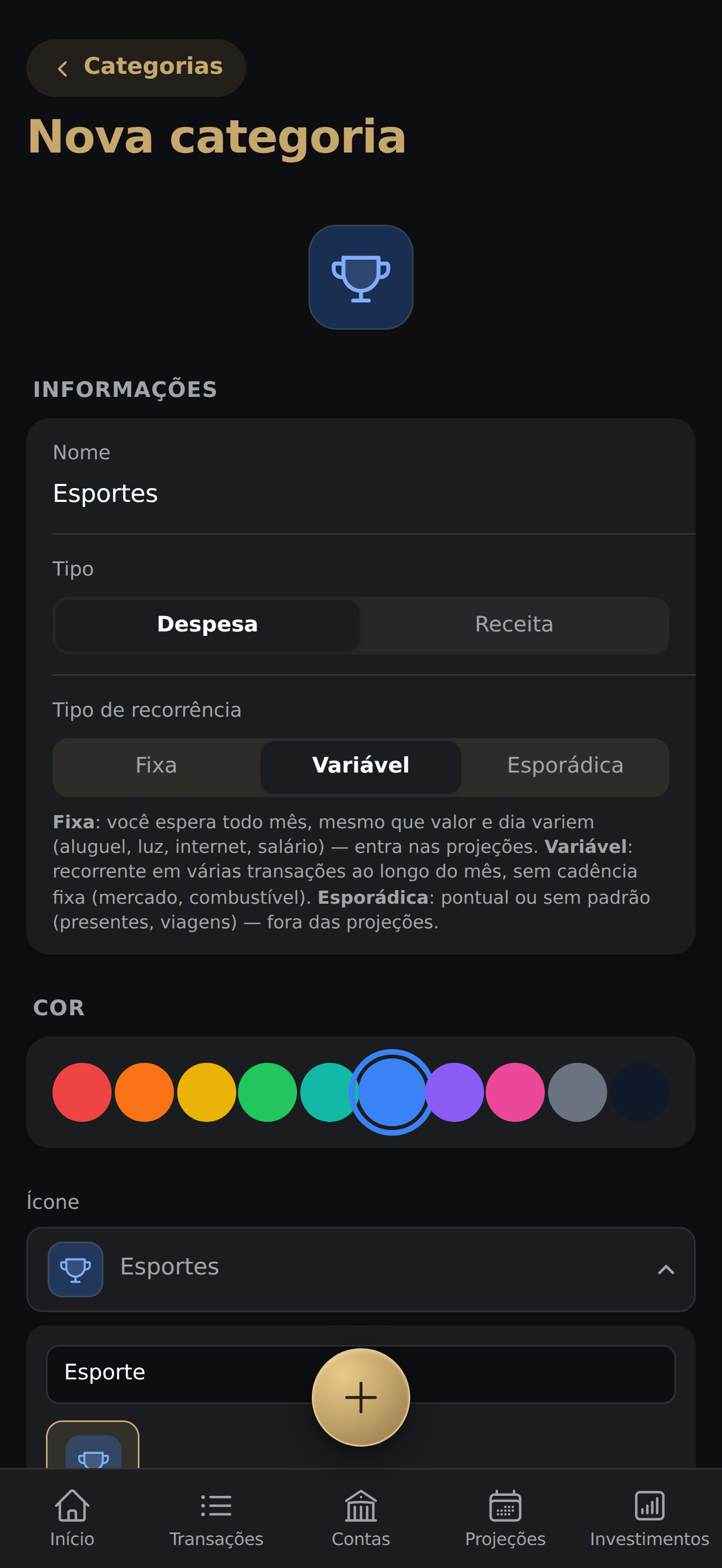
Preenchido: Esportes, Despesa, Variável, cor azul, ícone Esportes. O avatar do topo reflete cor e ícone em tempo real. -
Toque em Salvar. A nova categoria aparece na lista, ordenada alfabeticamente dentro do tipo correspondente.
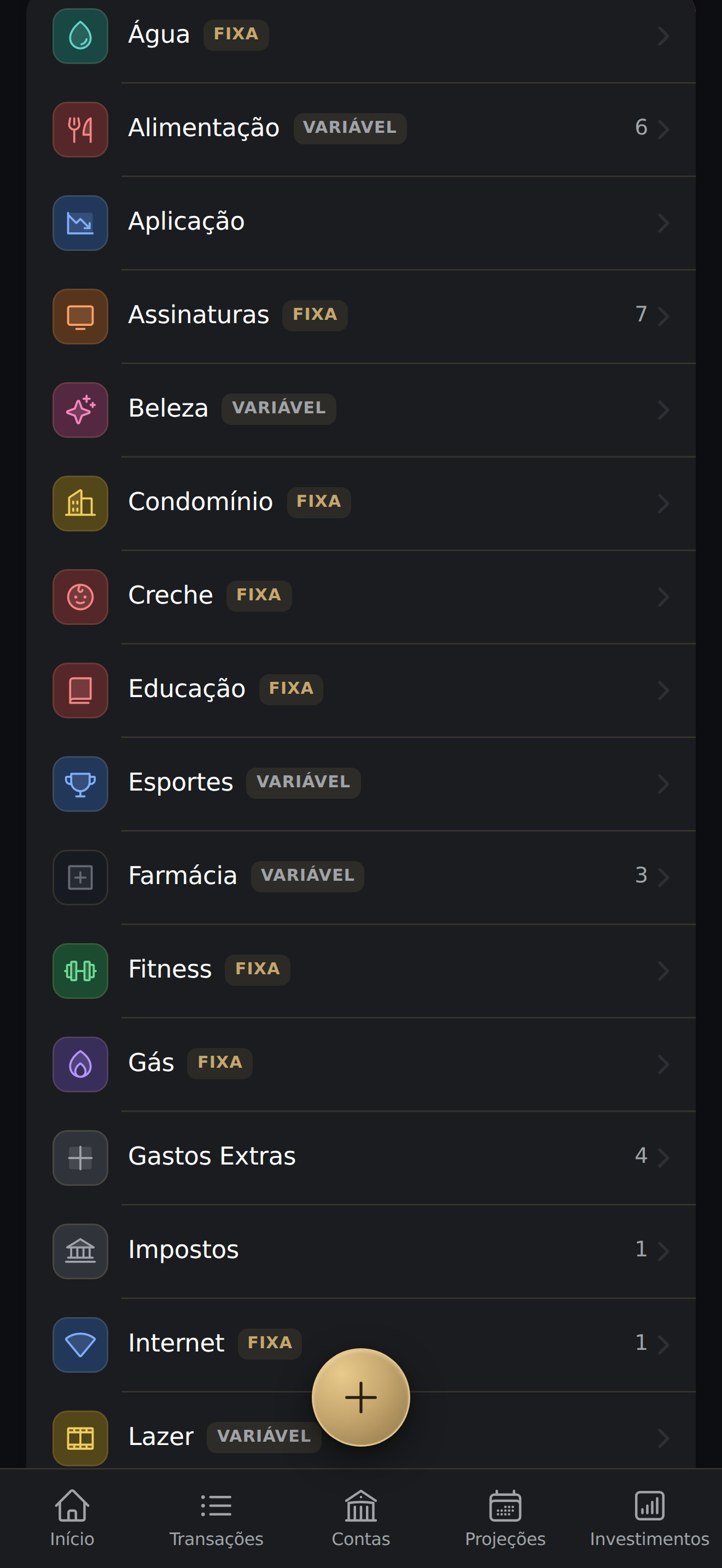
Categoria Esportes recém-criada na lista, com badge VARIÁVEL.
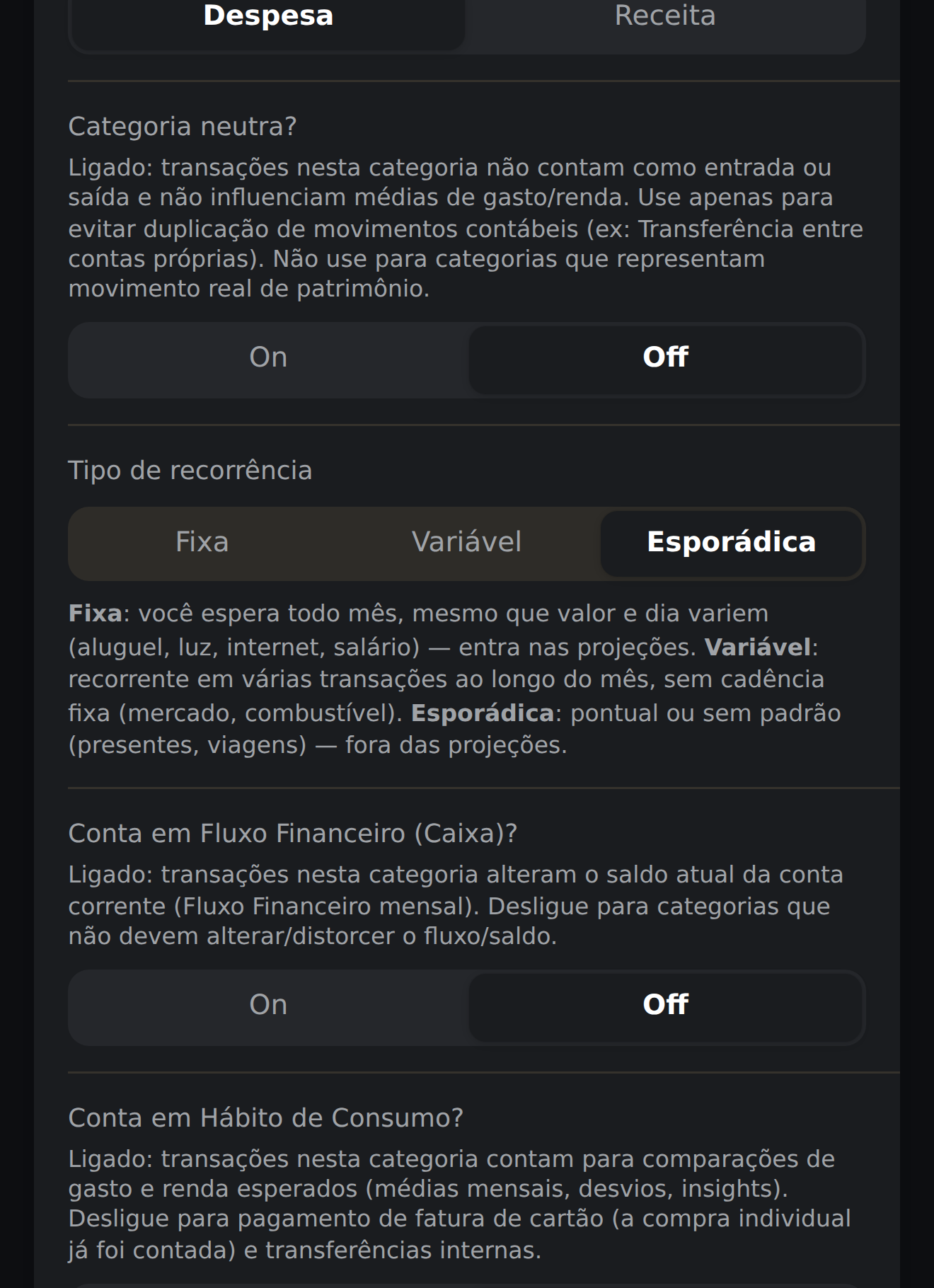
Editar uma categoria existente: toque na categoria na lista para abrir o mesmo formulário com os valores atuais. As alterações se propagam para transações já classificadas com aquela categoria. A tela Editar categoria traz três interruptores que não aparecem na criação, cada um controlando se a categoria entra em um cálculo diferente:
- Categoria neutra? — quando ligada, as transações dessa categoria não contam como entrada nem saída e não influenciam médias de gasto/renda. Ideal para evitar duplicação de movimentos contábeis, como transferências entre contas próprias e aplicações de investimento. Não use para categorias que representem movimento real do patrimônio.
- Conta em Fluxo Financeiro (Caixa)? — quando ligada, as transações alteram o saldo atual da conta corrente (o Fluxo Financeiro mensal). Desligue para categorias que não devem alterar ou distorcer o fluxo/saldo.
- Conta em Hábito de Consumo? — quando ligada, as transações entram nas comparações de gasto e renda esperados (médias mensais, desvios e insights). Desligue para pagamento de fatura de cartão (a compra individual já foi contada) e para transferências internas, que distorceriam as médias.
Mais abaixo, a tela ainda traz o campo opcional "Como você usa esta categoria?" — uma dica em texto livre enviada ao modelo de IA junto das descrições, para afinar a categorização automática — e a seção Padrões de match, para associar padrões de texto que classificam transações nessa categoria.