Configurar descrição aprimorada
Crie regras para melhorar a descrição e classificar a categoria da transação de forma automática.
EstávelO que é
Descrições vindas do banco costumam ser confusas — códigos, IDs, nomes em caixa alta. Uma regra de descrição aprimorada substitui o texto original por uma versão limpa toda vez que o FinFlowme reconhece o padrão durante uma importação. Junto com a substituição da descrição, a regra pode classificar a categoria da transação (ver Configurar categorias).
As regras se aplicam na importação de transações — tanto extratos quanto faturas. Podem ser criadas durante o wizard de importação (no painel de edição de uma transação) ou diretamente em Configurações → Automação → Descrição aprimorada.
Regras de aprimoramento de descrição criadas no wizard de importação se aplicam a todas as transações contidas naquela importação, mas ficam registradas no app e serão aplicadas em importações futuras.
Quando usar
- Quando o banco usa descrições com IDs, códigos ou caixa alta e a leitura fica difícil.
- Para padronizar lançamentos recorrentes que vêm com pequenas variações na descrição (ex: PIX - ENVIADO ESCOLINHA DE FUT JR-001 → Mensalidade Escolinha de Futebol).
- Quando uma série de transações similares deve sempre cair na mesma categoria — a regra automatiza tudo de uma vez.
Como usar
O ponto de entrada principal fica em Configurações → Automação → Descrição aprimorada. Também é possível criar uma regra durante a importação, marcando Criar regra automática no painel de edição da transação (veja mais em Importar transações).
-
Em Configurações, abra a seção Automação e toque em Descrição aprimorada.
-
A lista mostra as regras existentes, com os filtros Mais usadas, A→Z e Z→A no topo. Cada linha exibe o ícone da categoria associada, o padrão de texto e o número de transações já reescritas pela regra. Toque no para criar uma nova.
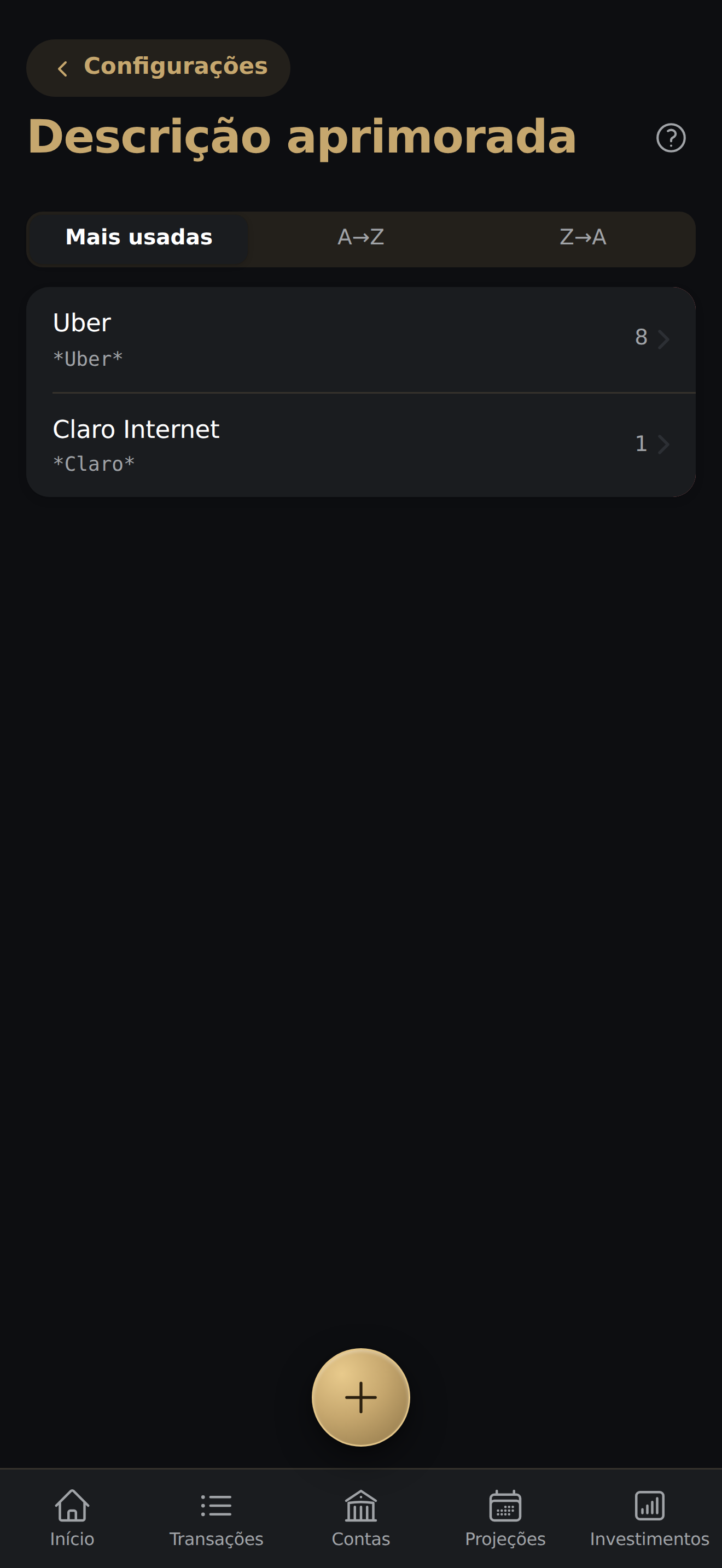
Lista de regras existentes, com tabs de ordenação. -
Na tela Nova regra, preencha:
- Padrão de texto — fragmento da descrição original que dispara a regra. Use
*como curinga para tolerar variações antes ou depois (ex:Pix - Enviado para Escolinha de Fut*). - Descrição legível — texto que vai substituir a descrição original quando a regra disparar (ex: Mensalidade Escolinha de Futebol).
- Tipo — Despesa ou Receita. Toda transação tem um tipo definido, então a regra precisa indicar qual classificação aplicar.
- Faixa de valor (opcional) — restringe a regra a transações dentro de um intervalo. Para um valor exato, preencha mínimo e máximo iguais (ex: 400 e 400).
- Dia do mês (opcional) — restringe a regra a transações dentro de uma janela de dias do mês. Útil para lançamentos que só ocorrem em datas específicas.
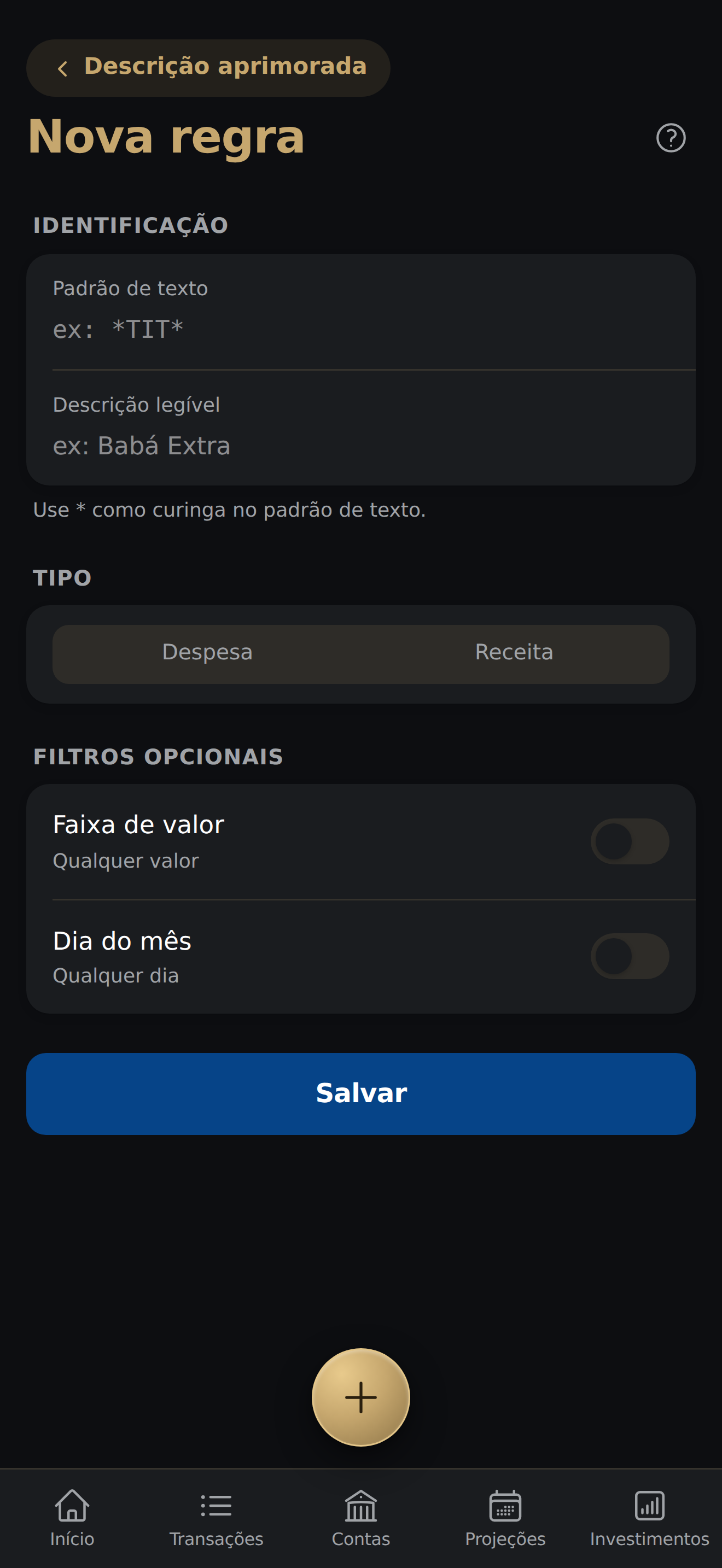
Formulário em branco — filtros opcionais desligados por padrão. 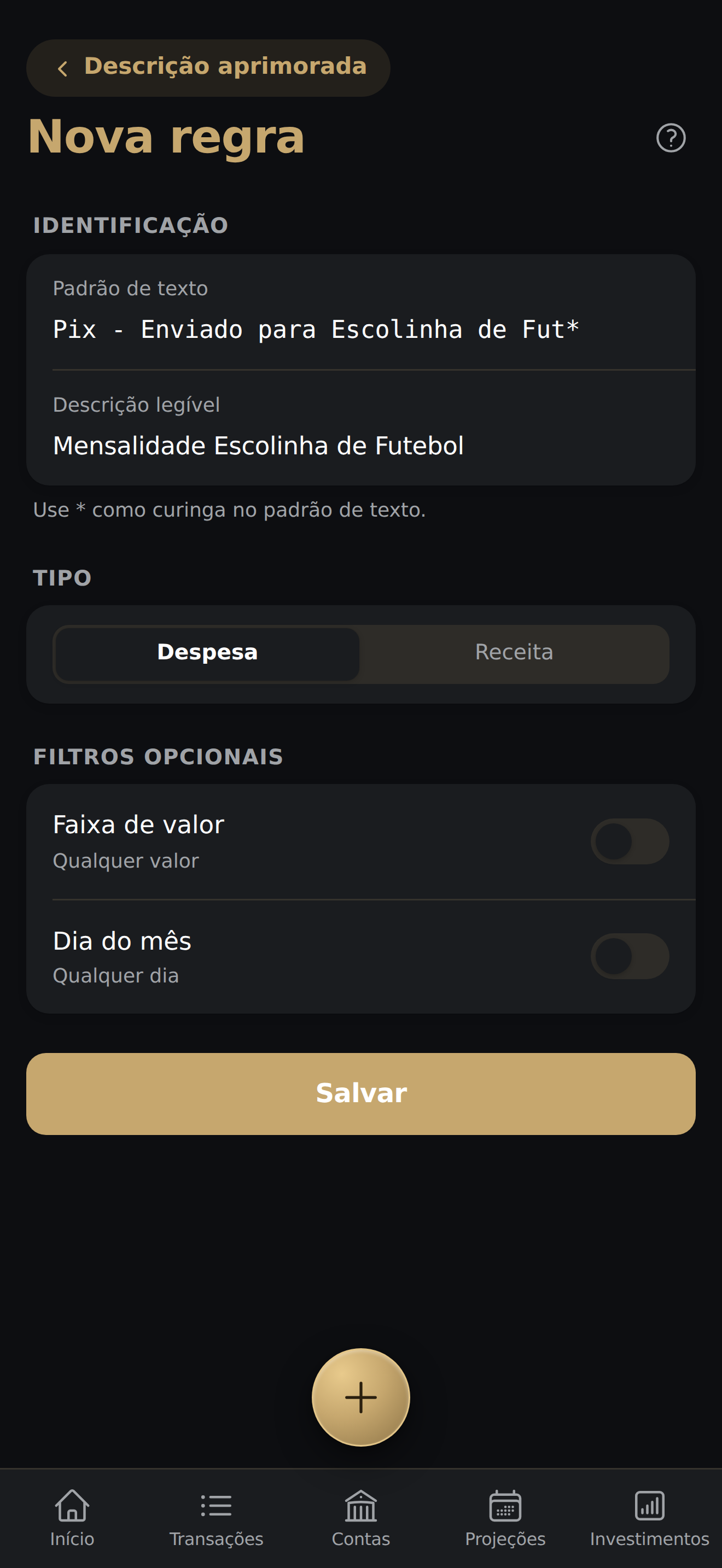
Preenchida: substitui a descrição original e classifica o lançamento como Despesa. Os filtros de valor e dia são opcionais. - Padrão de texto — fragmento da descrição original que dispara a regra. Use
-
Toque em Salvar. A regra aparece na lista de Descrição aprimorada e passa a se aplicar automaticamente — tanto nas próximas importações que casarem com o padrão quanto, retroativamente, nas transações já existentes que derem match. O contador ao lado de cada regra na lista mostra quantas transações ela já reescreveu.
Editar ou excluir uma regra existente: toque na regra na lista para abrir o mesmo formulário com os valores atuais. As alterações se reaplicam às transações que casarem com o novo padrão. Ao excluir uma regra, as transações já reescritas não são modificadas.