Primeiros passos
Dois cards guiados na tela inicial te levam do primeiro login à carteira pronta — com conta e cartão já consolidados.
EstávelO que é
Logo após o cadastro, o FinFlowme exibe um onboarding em dois cards sequenciais na tela inicial. O primeiro card (Bem-vindo!) cobre o setup de conta corrente; o segundo (Agora os cartões) cobre o setup de cartão de crédito. Cada importação detecta automaticamente o banco ou cartão e cria os cadastros sem você precisar preencher formulário.
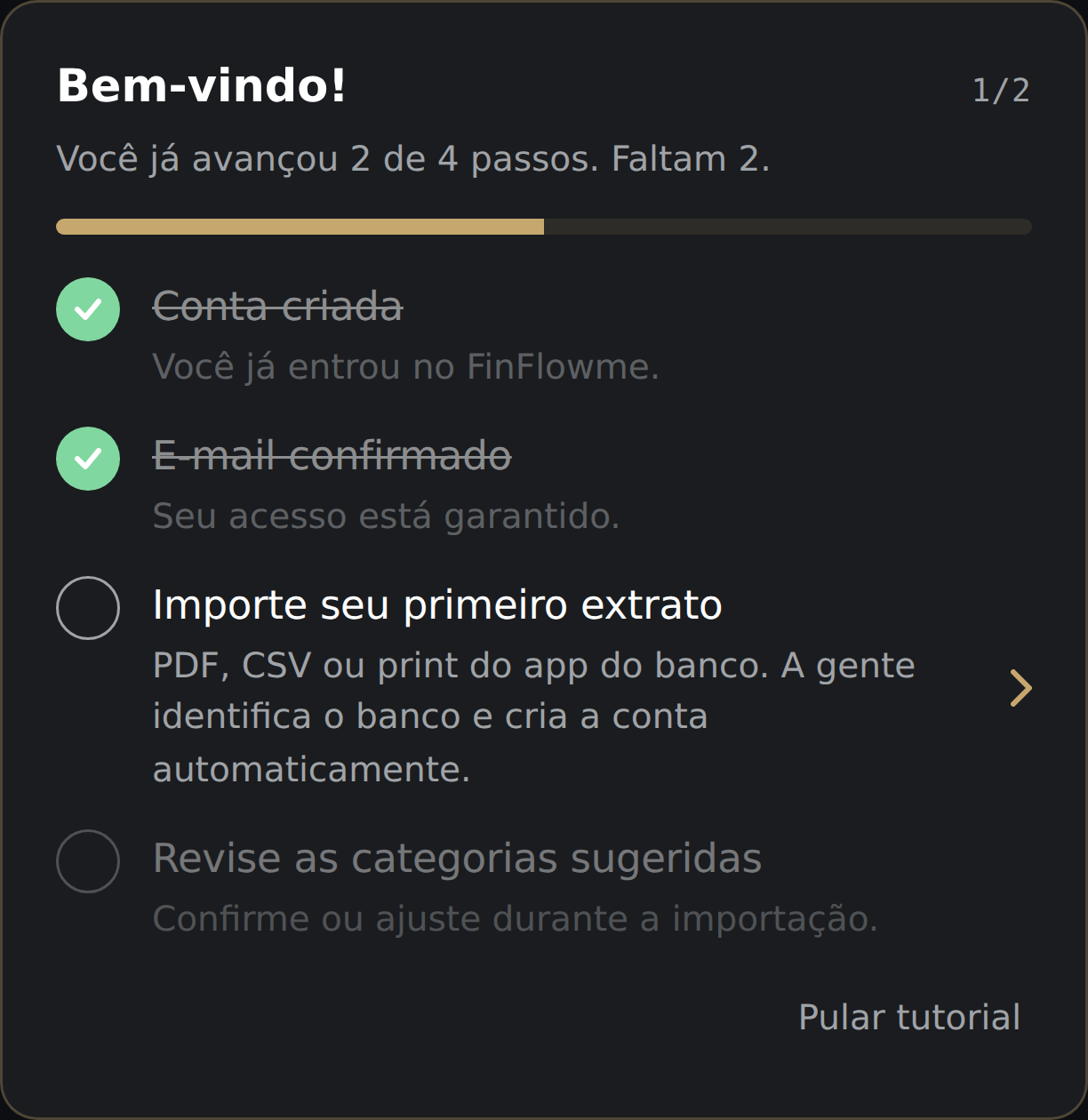
A mesma sequência também fica disponível em Configurações → Primeiros passos — útil se você dispensar o tutorial no dashboard e quiser voltar depois.
Como usar
Pouco esforço, retorno imediato. Cada ação destrava uma camada nova do app: a primeira importação consolida sua conta corrente e categoriza o histórico recente; a segunda traz o cartão. Quando o card 2 some do dashboard, você já tem base suficiente para uma projeção realista — em poucos minutos.
-
Entrar no app. Use o link recebido no convite. O acesso ao app é por convite.
-
Importar seu primeiro extrato. No card "Bem-vindo!", toque em Importe seu primeiro extrato. Aceita PDF, CSV ou print do app do banco. O FinFlowme identifica o banco e cria a conta corrente automaticamente — sem passo manual de cadastro.
Ver na wiki: Importar transações →
Prefere cadastrar a conta manualmente antes (por exemplo, para definir o saldo inicial sem importar)? Veja Cadastrar conta corrente.
-
Revisar as categorias sugeridas. Durante a importação, confirme ou ajuste a categoria proposta para cada transação. Quanto mais você revisa, mais o app aprende seu padrão e categoriza automaticamente nas próximas importações.
Ver na wiki: Configurar categorias →
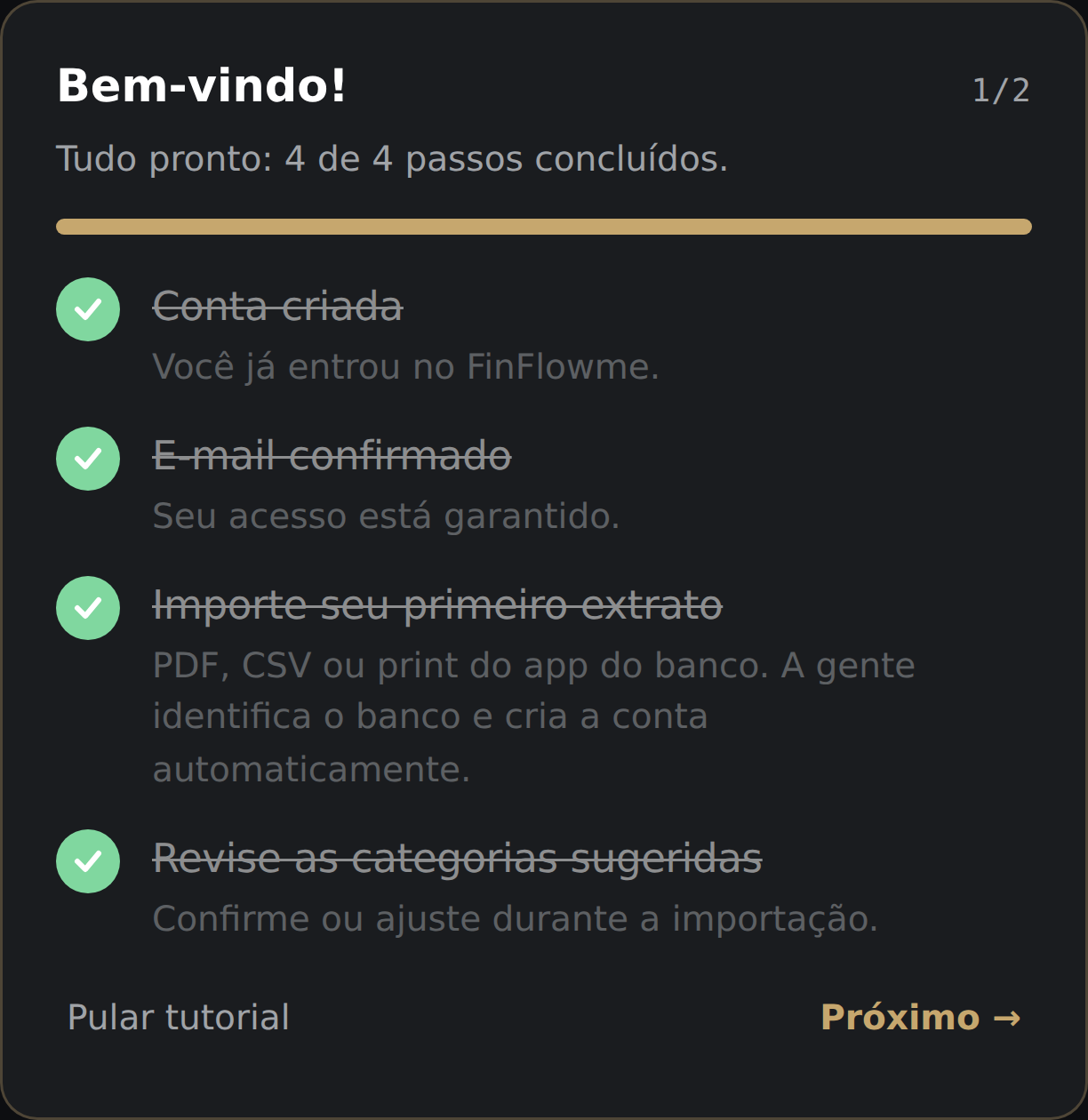
Card 1 com tudo concluído. O botão "Próximo →" revela o card 2. -
Avançar para o card 2. Com os 3 passos acionáveis do card 1 concluídos, surge o botão Próximo → no rodapé do card. Toque para revelar o card "Agora os cartões".
-
Importar sua fatura mais recente. No card "Agora os cartões", toque em Importe sua fatura mais recente. Suba o PDF da fatura — o FinFlowme identifica o cartão (bandeira, banco emissor) e cria o cadastro automaticamente.
Ver na wiki: Importar transações →
Prefere cadastrar o cartão manualmente? Veja Cadastrar cartão.
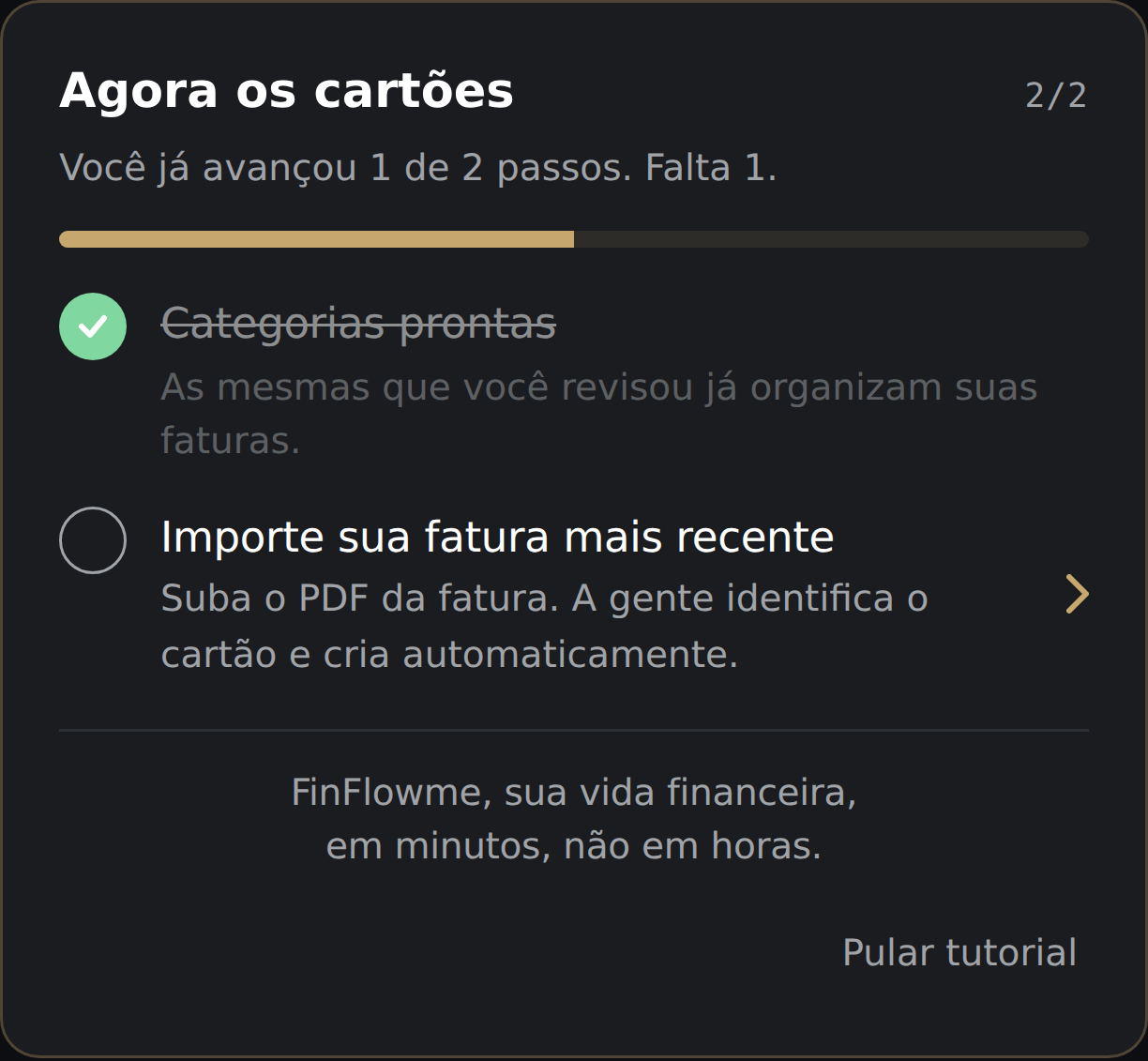
Card 2 logo após o "Próximo →", antes da importação de fatura. -
Tudo pronto. Com a fatura importada, o card 2 some do dashboard — sinal de que o setup terminou. A frase de fechamento "FinFlowme, sua vida financeira, em minutos, não em horas." já fica visível no rodapé do card 2 desde o início (ver print acima); ela é a parte fixa do card, não um estado pós-conclusão.
Se quiser revisitar o tutorial, vá em
Configurações → Primeiros passos. Com tudo concluído, aparece um discreto Tudo configurado ✓ no topo da página.
O que esperar
- Tempo total: 10 a 15 minutos com as duas importações. A criação automática de conta e cartão elimina o setup manual.
- Reversibilidade: tudo é editável depois — banco/saldo da conta, datas do cartão, categorias, descrições. Edite em
Configurações → ContasouConfigurações → Cartões. - Pular o tutorial: cada card tem um botão "Pular tutorial" no rodapé. Os dois cards somem e o dashboard fica limpo. Para voltar, vá em
Configurações → Primeiros passose use Restaurar onboarding. - Sem dados, sem pressa: nada é cobrado no acesso por convite. Você pode pausar entre o card 1 e o card 2 sem perder progresso.