Importar transações
Carregue um extrato bancário ou uma fatura de cartão (CSV, PDF ou foto) e o FinFlowme extrai as transações, sugere categorias e prepara tudo para a sua revisão.
ExperimentalO que é
Importar transações é o caminho mais rápido para trazer movimentações de fora para o FinFlowme — sem lançar nada à mão. Você sobe um arquivo e o app identifica sozinho se é um extrato bancário (que vira movimentações de uma conta corrente) ou uma fatura de cartão (que vira as compras de um cartão). É a mesma porta de entrada para os dois.
O arquivo passa por um wizard de três etapas: Arquivo (upload, com detecção automática do banco e do tipo), Revisão (cada transação aparece com categoria sugerida — por regra aprendida ou por inteligência artificial — para você confirmar, editar ou ignorar) e Confirmação (balanço antes de gravar).
Nada é gravado sem a sua confirmação explícita. Cada importação termina com um balanço claro do que entra no app, e o arquivo enviado é descartado após o processamento.
Quando usar
Sempre que for necessário atualizar as transações de uma conta ou de um cartão — é a forma de manter o FinFlowme em dia. Sugerimos importar pelo menos uma vez por semana para cada conta corrente e a cada fechamento de fatura dos cartões: assim o app sempre reflete a posição mais recente. A frequência ideal depende do padrão de uso de cada um.
Ao iniciar o uso do FinFlowme, importar 2 a 3 meses por conta ou cartão cria base suficiente para categorização automática, projeções e tendências.
Como usar
A importação acontece num wizard de 3 etapas — Arquivo, Revisão e Confirmação — igual para os dois tipos de arquivo. O que muda conforme o app detecta extrato ou fatura está logo na seção seguinte.
-
Baixe o arquivo pelo internet banking: o extrato da conta (procure por Extrato, Movimentações ou Espelho) ou a fatura do cartão, em PDF. Defina o período e salve no aparelho onde o FinFlowme está aberto.
-
Toque no e escolha Importar transações. Em Arquivo (Passo 1/3), selecione o arquivo (CSV, PDF ou foto — até 20 imagens). Se o PDF for protegido, toque em "PDF protegido · informar senha" e informe a senha.
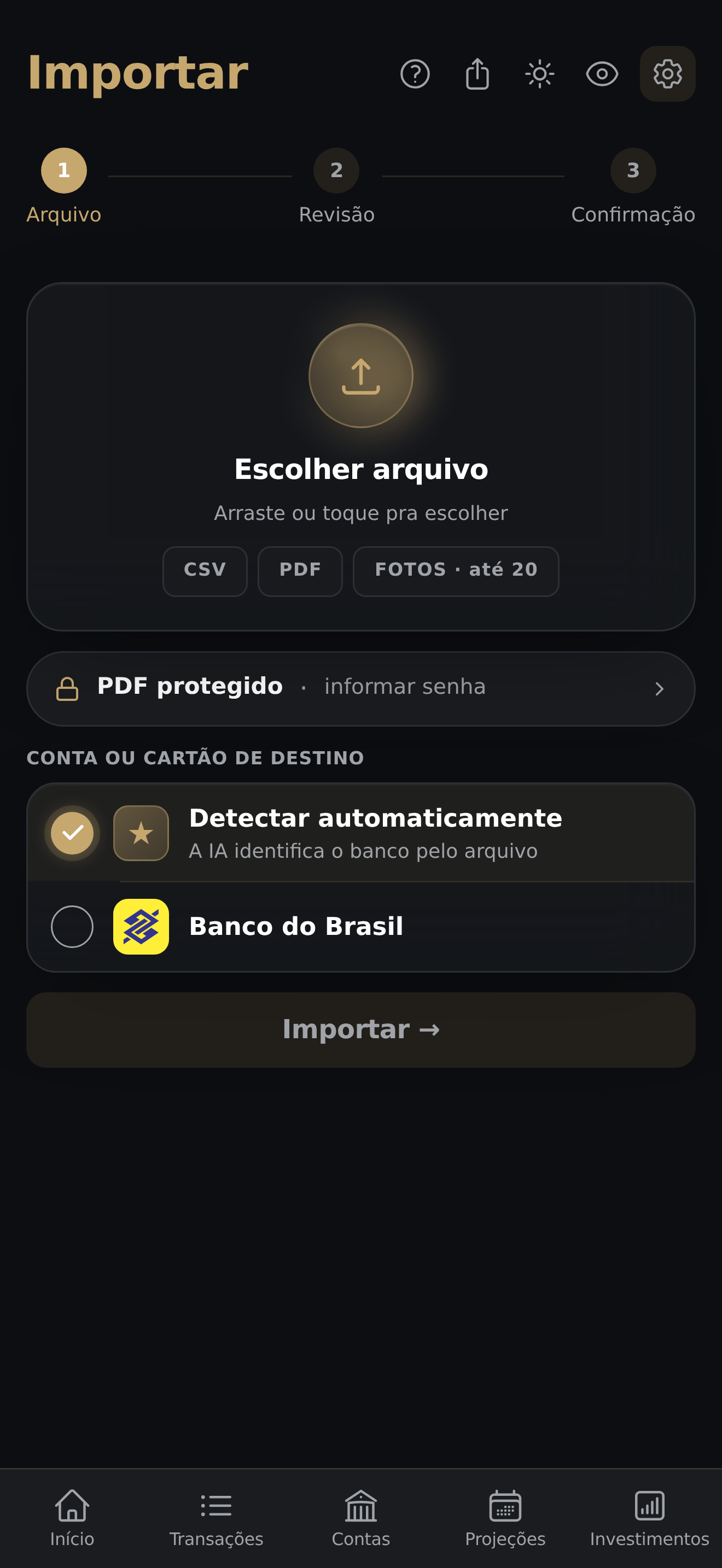
Passo 1 — Arquivo. Escolha CSV, PDF ou foto. -
Defina o destino: deixe Detectar automaticamente — o app identifica o banco ou o cartão pelo arquivo e cria a conta sozinho, se ainda não existir — ou escolha uma conta ou cartão já cadastrado na lista. Em CSV, o destino precisa ser indicado à mão (o formato não traz a identificação). Quando a detecção falha, o app abre uma tela para vincular a uma conta existente ou criar uma nova. Toque em Importar →.
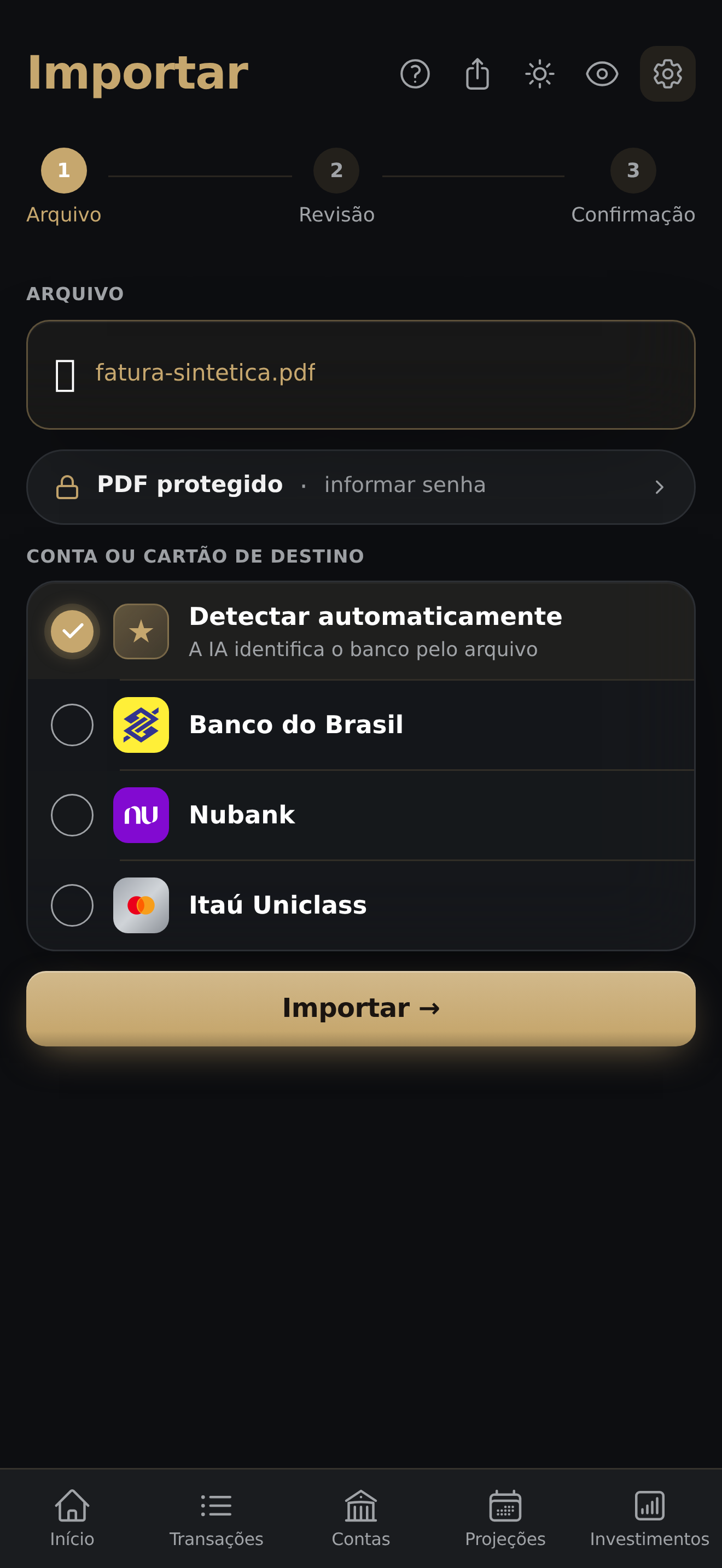
A lista de destino traz Detectar automaticamente e as suas contas e cartões. -
Revisão (Passo 2/3). As transações aparecem agrupadas em Sem sugestão, Com sugestão (categoria proposta por Regra aprendida — verde — ou por IA — dourado) e Confirmadas. Toque numa transação para editar descrição, tipo e categoria e, se quiser, criar uma regra automática que classifica sozinha as próximas importações parecidas — veja Descrição aprimorada e Categorias. Ignorar filtra aquele tipo de transação nas próximas importações (veja Transações ignoradas). Aceitar todas confirma o grupo de sugestões de uma vez.
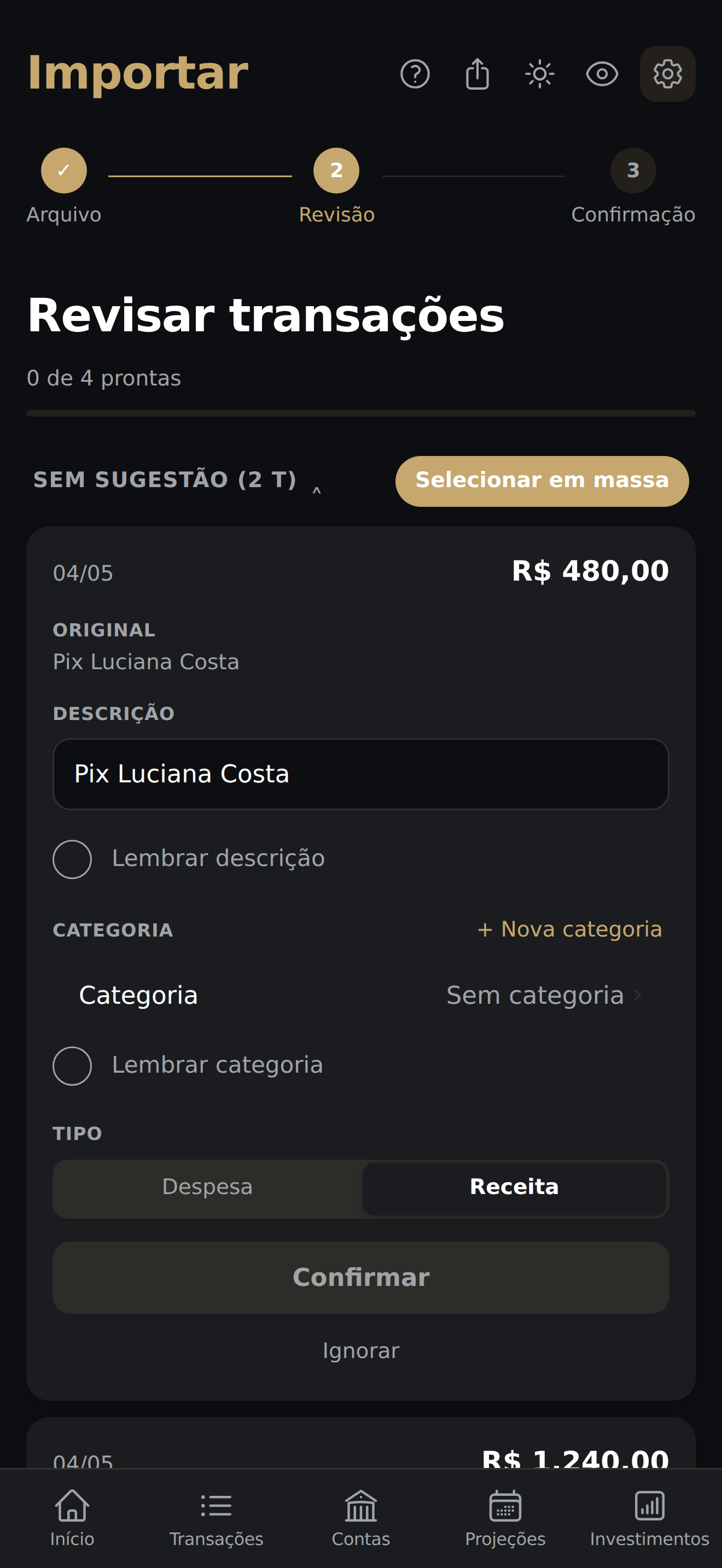
Passo 2 — Revisão. Cada transação com a categoria sugerida; Aceitar todas confirma o grupo. -
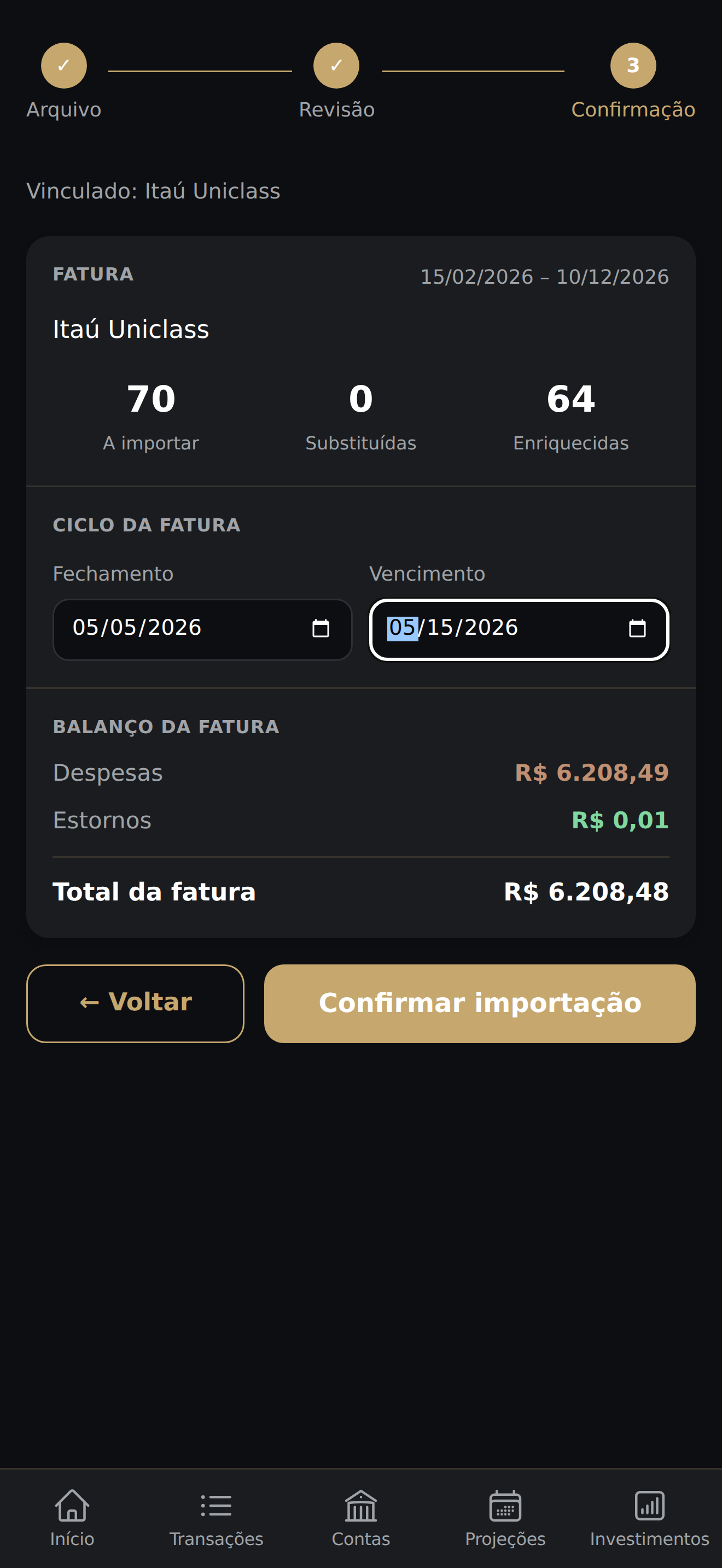
Confirmação (Passo 3/3). O app mostra o resumo — quantas transações entram, quantas substituem lançamentos já existentes e quantas tiveram a categoria enriquecida — e o balanço antes de gravar. Toque em Confirmar importação. A tela de confirmação traz detalhes específicos de extrato ou de fatura — veja abaixo.
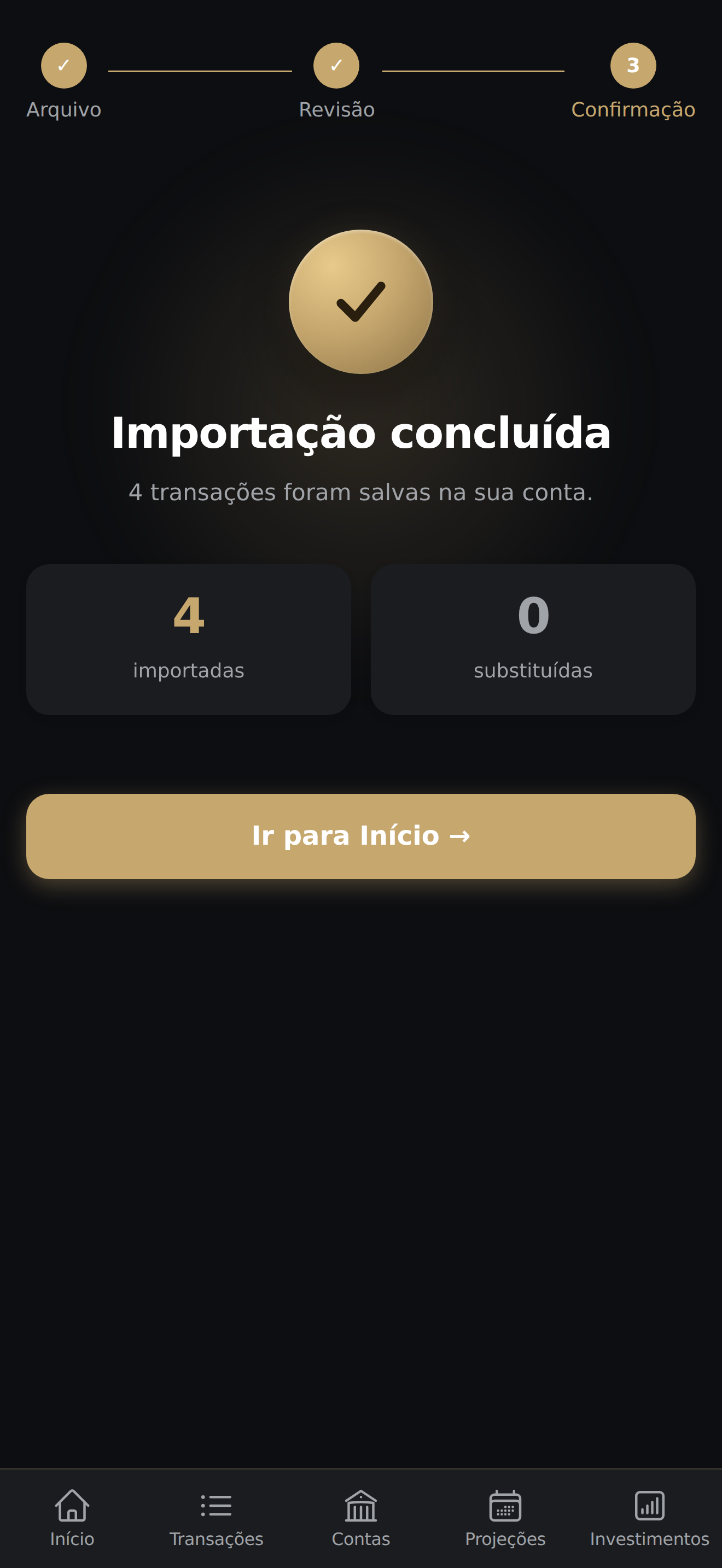
Importação concluída — as transações entram na conta ou no cartão de destino.
Extrato ou fatura? O app detecta
Você não precisa dizer qual é qual. Ao processar o arquivo, o FinFlowme identifica o tipo e ajusta o destino e a tela de confirmação. O que muda em cada caso:
Extrato bancário → conta corrente
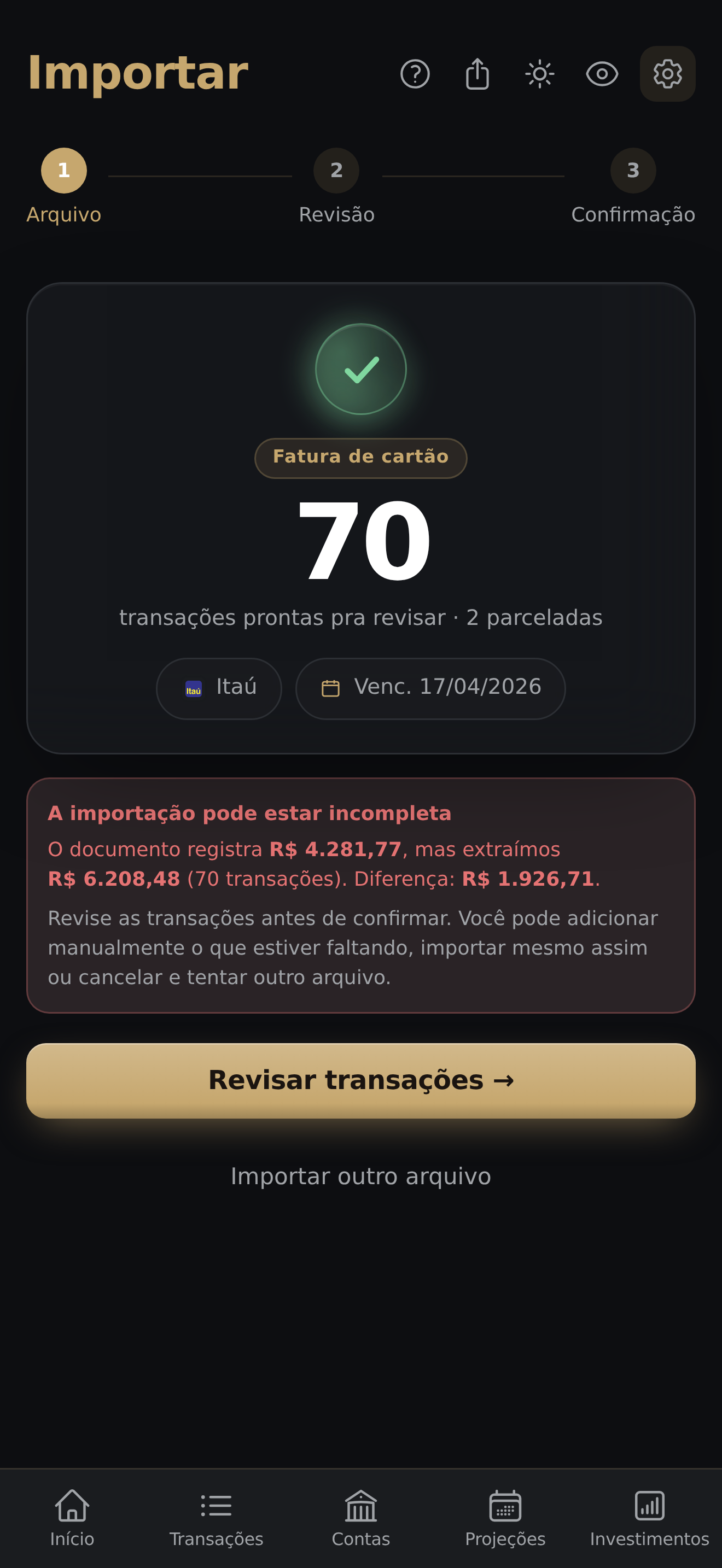
Reconhecido pelo cabeçalho do extrato, vincula a uma conta corrente (e cria a conta na hora, se não existir). As linhas entram como débitos e créditos e atualizam o saldo da conta. O resultado traz o selo "Extrato bancário" com o banco identificado e o período coberto.
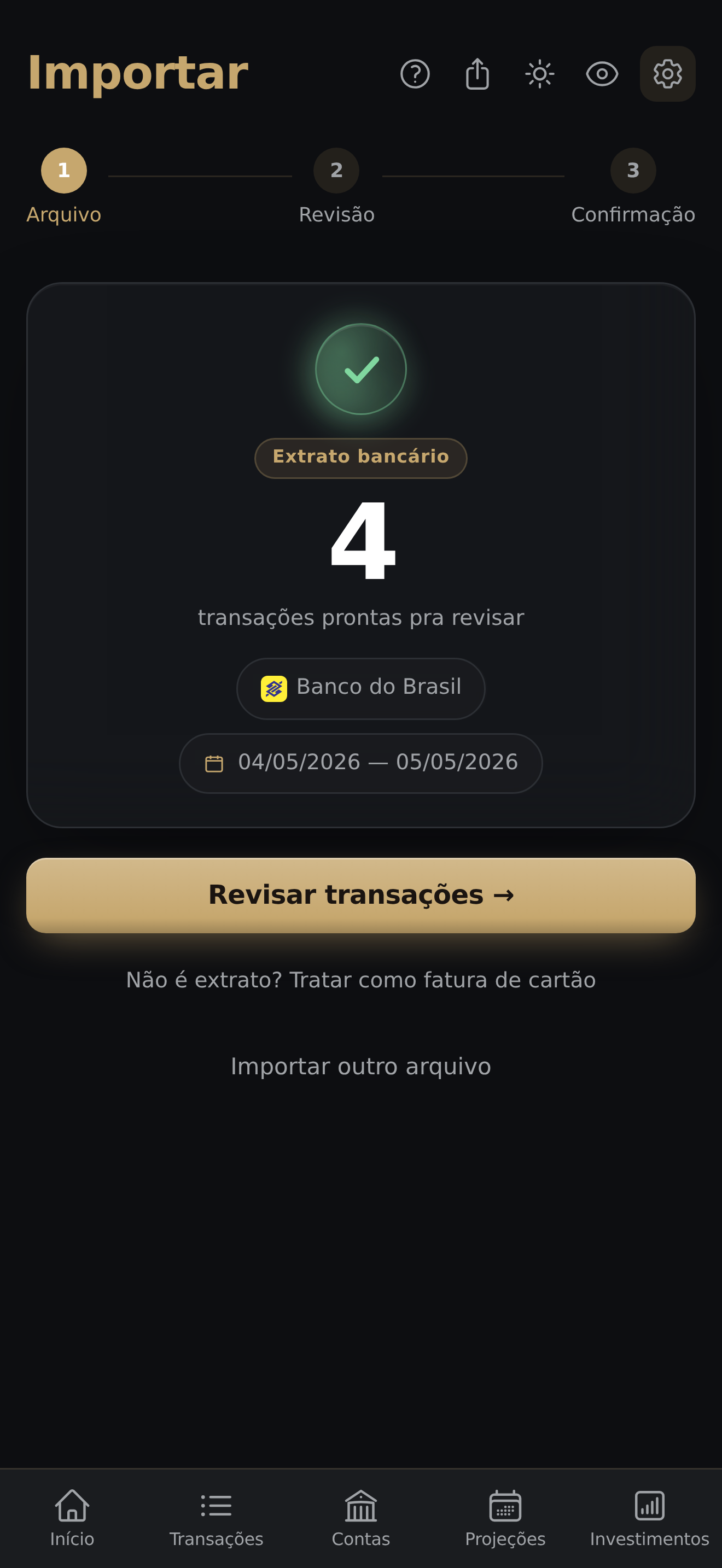
Fatura de cartão → cartão de crédito
Vincula a um cartão e as linhas entram como compras da fatura. O FinFlowme identifica parcelas e monta o ciclo da fatura — datas de fechamento e vencimento, que você pode ajustar — com o balanço (despesas, estornos e total). Se ele tratar um extrato como fatura por engano, use "Não é extrato? Tratar como fatura de cartão" para corrigir. O resultado traz o selo "Fatura de cartão".